| AK-Kurier | ||||||||||||||||
| Ihre Internetzeitung für den Kreis Altenkirchen | ||||||||||||||||
| Nachricht vom 18.02.2026 | ||||||||||||||||
| Wirtschaft | ||||||||||||||||
| Passkeys einfach erklärt (2026): So funktioniert passwortloses Anmelden – sicherer Login ohne Passwort | ||||||||||||||||
| Hinweis: Dieser Artikel ist für ein erwachsenes Publikum bestimmt und behandelt Themen (beinhaltet ggf. Links), die sich an Personen ab 18 Jahren richten. Dieser Beitrag basiert auf einer Recherche und praktischen Auswertung aktueller Leitfäden, Standards und Anbieter-Dokumentationen durch Das Team von CasinoAllianz. Ziel ist es, Passkeys verständlich zu erklären, typische Irrtümer zu vermeiden und vor allem die Fragen zu beantworten, die im Alltag wirklich zählen: „Ist das sicher?“, „Was passiert bei Gerätewechsel?“ und „Brauche ich dann noch 2FA?“. | ||||||||||||||||
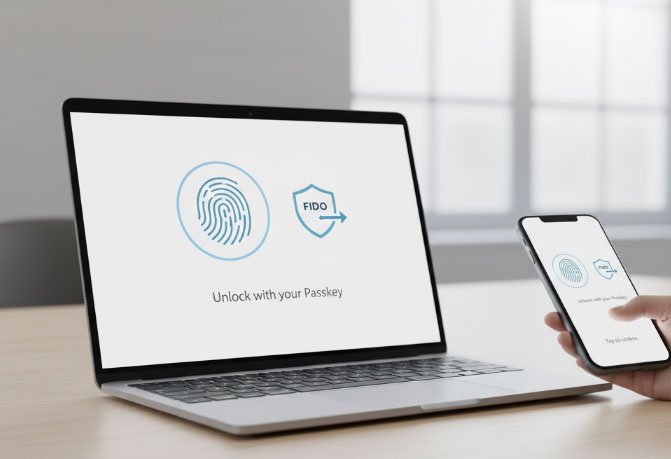 Passkeys gelten als einer der größten Schritte Richtung „Login ohne Passwort“. Das ist nicht nur ein Komfort-Thema, sondern ein Sicherheits-Thema: Viele Angriffe zielen heute darauf ab, Passwörter abzugreifen (Phishing) oder wiederverwendete Logins aus Datenleaks auszuprobieren. Passkeys setzen an diesem Grundproblem an, weil sie das Tippen eines Passworts in vielen Fällen ersetzen – und weil sie das „geteilte Geheimnis“ Passwort aus dem Standard-Login herausnehmen. Passkeys gelten als einer der größten Schritte Richtung „Login ohne Passwort“. Das ist nicht nur ein Komfort-Thema, sondern ein Sicherheits-Thema: Viele Angriffe zielen heute darauf ab, Passwörter abzugreifen (Phishing) oder wiederverwendete Logins aus Datenleaks auszuprobieren. Passkeys setzen an diesem Grundproblem an, weil sie das Tippen eines Passworts in vielen Fällen ersetzen – und weil sie das „geteilte Geheimnis“ Passwort aus dem Standard-Login herausnehmen.Gerade im Alltag entsteht Sicherheit selten durch eine einzelne Maßnahme, sondern durch ein System: sichere Gerätesperre, saubere Kontoverwaltung, Updates, ein verständlicher Umgang mit Warnsignalen und Recovery. Wer seine Basisschutzmaßnahmen auffrischen will, findet eine kompakte Übersicht hier: Basics der Internetsicherheit. Was sind Passkeys? Definition und Grundidee in 60 SekundenPasskeys sind eine Methode, sich bei Webseiten und Apps anzumelden, ohne jedes Mal ein Passwort eintippen zu müssen. Stattdessen bestätigt man die Anmeldung so, wie man auch das eigene Gerät entsperrt: zum Beispiel per Fingerabdruck, Gesichtserkennung oder Geräte-PIN. Im Hintergrund läuft ein kryptografischer Prozess, den man als Nutzer:in nicht „bedienen“ muss – die Erfahrung ist schlicht: „Seite öffnen → bestätigen → fertig“. Wichtig: „Passkey“ ist kein Markenname. Es ist ein branchenweiter Ansatz, der auf offenen Standards basiert. Viele große Plattformen treiben diesen Umstieg aktiv voran, weil er nicht nur bequemer ist, sondern bestimmte Angriffsklassen deutlich erschwert.
Passkey vs. Passwort: Was ist der Unterschied im Alltag?Im Alltag fühlt sich der Unterschied so an: • Bei Passwörtern musst du dich erinnern, tippen, ggf. zurücksetzen – und bist anfällig für Phishing („Bitte erneut einloggen“). • Bei Passkeys bestätigst du die Anmeldung direkt über dein Gerät (Fingerabdruck/Face/PIN). Das reduziert Reibung und senkt die Wahrscheinlichkeit, dass du auf eine gefälschte Login-Seite hereinfällst.
Wie funktioniert ein Passkey?Hinter Passkeys steckt ein bewährtes Prinzip: sogenannte Public-Key-Kryptografie (Schlüsselpaar). Vereinfacht bedeutet das:
Wenn du dich anmeldest, fragt der Dienst: „Kannst du beweisen, dass du den passenden privaten Schlüssel besitzt?“ Dein Gerät beantwortet diese Anfrage kryptografisch. Das passiert so, dass der private Schlüssel nicht „hochgeladen“ werden muss – er bleibt lokal. Warum ist das wichtig? Weil damit kein „geteiltes Geheimnis“ wie ein Passwort entsteht, das irgendwo abgefangen oder kopiert werden könnte. Der Dienst hat den öffentlichen Schlüssel, aber der allein reicht nicht, um dich zu imitieren. Passkeys sind außerdem typischerweise an die konkrete Website/Domain gebunden. Das hilft gegen klassische „Login auf einer falschen Seite“-Tricks, weil die Anmeldung nicht einfach bei irgendeiner Adresse funktioniert. Warum Passkeys als phishing-resistent geltenPhishing lebt davon, dass Menschen ihr Passwort (oder einen Code) auf einer falschen Seite eingeben. Passkeys sind so konzipiert, dass sie im Standard-Flow nicht „eingegeben“ werden. Stattdessen wird eine Anmeldung nur dann bestätigt, wenn:
Das reduziert die klassische Phishing-Angriffsfläche deutlich. Viele Angriffe scheitern nicht an komplexer Technik, sondern daran, dass Menschen unter Zeitdruck oder Stress klicken. Passkeys nehmen diesem Muster einen Teil der Grundlage, weil das bekannte „Bitte Passwort eingeben“-Verhalten wegfällt.
Was Passkeys NICHT automatisch lösenEin seriöser Sicherheitsartikel muss auch die Grenzen benennen. Passkeys sind stark gegen viele Passwort-Angriffe – aber nicht gegen alles.
Passkey einrichten: So startest du sicher (Schritt-für-Schritt ohne Markenwerbung)Passkeys einzurichten ist meist einfacher, als es klingt. Trotzdem lohnt ein sauberer Start, weil du sonst später bei Gerätewechsel oder Verlust unnötig Stress bekommst. Voraussetzungen: Gerät, Bildschirmsperre, aktueller BrowserBevor du Passkeys erstellst, prüfe:
Wo wird der Passkey gespeichert? (Keychain/Passwortmanager – kurz verständlich)Für Nutzer:innen ist die wichtigste Frage nicht „welcher Standard“, sondern: „Wo liegt das Ding – und wie komme ich auf einem zweiten Gerät ran?“
Passkeys verwalten und löschen: Der unterschätzte TeilViele „Was sind Passkeys?“-Texte enden nach der Erklärung. In der Praxis ist aber entscheidend, dass du Passkeys verwalten kannst, ähnlich wie du früher Passwort-Änderungen geplant hast.
Passkeys vs. Passwort vs. 2FA: Was ist wirklich sicherer – und wann?Viele Nutzer:innen fragen nicht „Was ist das?“, sondern: „Was ist besser?“ Die Antwort ist: Es kommt auf das Risiko und den Kontext an. Trotzdem kann man klare Leitlinien geben, weil die größten Fehler immer wieder die gleichen sind: Passwort wiederverwenden, 2FA nicht aktivieren, Recovery schlampig lassen und Geräte ungeschützt nutzen.
Vergleich nach Risiko: Phishing, Datenleck, „Password Reuse“
Warum 2FA nicht gleich 2FA istViele Ratgeber werfen 2FA in einen Topf. Für den Alltag ist aber wichtig:
Wann reicht ein Passkey allein – und wann ist 2FA trotzdem sinnvoll?Hier kommt der wichtigste Praxis-Satz: Passkeys ersetzen oft das Passwort, aber sie ersetzen nicht automatisch kluges Recovery und Geräteschutz. Je nach Dienst kann zusätzlich aktivierte 2FA ein sinnvolles Extra sein, vor allem bei Konten mit hohem Schadenpotenzial.
Alltag und Stolpersteine: Gerätewechsel, Verlust, mehrere GeräteDer größte Unterschied zwischen „theoretisch sicher“ und „praktisch gut“ liegt hier. Passkeys sind im Alltag erst dann stressfrei, wenn du Lockout-Szenarien mitdenkst. Neues Handy / Gerätewechsel: So verhinderst du Lockout
Handy verloren: Sofortmaßnahmen und Account-Recovery
Checkliste „Wenn jemand dein Gerät entsperren kann“
Passkeys bei großen Diensten: BeispieleViele Menschen suchen konkret nach „Passkey bei X“. Der Grund ist simpel: Passkeys sind kein einzelnes Tool, sondern eine Funktion, die einzelne Dienste nach und nach integrieren. Häufig sieht man zwei Muster:
Die konkrete Einrichtung unterscheidet sich je nach Dienst. Grundsätzlich gilt jedoch: Passkeys nur auf eigenen Geräten anlegen, Recovery sauber setzen und nach Gerätewechsel die Sicherheitsliste prüfen. FAQ: Häufige Fragen zu PasskeysBrauche ich noch ein Passwort, wenn ich Passkeys nutze?Oft bleibt ein Passwort als Fallback bestehen, damit du dich bei Problemen oder auf einem anderen Gerät noch anmelden kannst. Ziel von Passkeys ist, das Passwort im Alltag nicht mehr eintippen zu müssen. Sicherheitsrelevant ist daher: Fallbacks und Recovery gut absichern. Sind Passkeys sicher?Passkeys sind im Standard-Design stark gegen viele Passwort-Angriffe, besonders gegen klassische Phishing-Szenarien. Entscheidend bleiben Geräteschutz, saubere Recovery und der Umgang mit Zweitgeräten. Wie sicher sind Passkeys im Vergleich zu 2FA?2FA erhöht die Sicherheit eines Passwort-Logins deutlich. Passkeys zielen darauf ab, den Passwort-Teil zu ersetzen und die Phishing-Angriffsfläche zu reduzieren. Je nach Dienst kann es sinnvoll sein, zusätzliche Sicherheitsoptionen aktiv zu lassen. Was passiert, wenn Face ID/Fingerabdruck nicht funktioniert?In der Regel gibt es eine Alternative wie Geräte-PIN/Passcode. Genau deshalb ist eine starke PIN wichtig: Sie ist häufig der Fallback, wenn Biometrie ausfällt. Kann ich Passkeys löschen oder widerrufen?Viele Dienste bieten Passkey-Verwaltung im Konto-Sicherheitsbereich. Zusätzlich kann man Passkeys im System (Keychain/Manager) entfernen. Nach Geräteverlust oder Geräteverkauf ist das besonders sinnvoll. Kurz-Checkliste: So nutzt du Passkeys wirklich sicher
Minimum-Setup (für alle): Bildschirmsperre + Recovery + zweites Gerät
Fortgeschritten: Passwortmanager/Key-Management für mehr ÜbersichtWer viele Accounts verwaltet oder Plattformen wechselt, profitiert oft von einem klaren „Credential-Management“. Das kann bedeuten, Passkeys strukturiert zu verwalten und zusätzlich auf starke Absicherung des Managers zu achten.
Mini-Fazit in 3 SätzenPasskeys machen Logins oft einfacher und in vielen Standard-Szenarien robuster gegen typische Passwort-Angriffe. Wirklich gut werden sie im Alltag, wenn du Gerätewechsel und Recovery mitdenkst. Wer Passkeys als „neues Passwort“ versteht, verpasst den Punkt – es ist eher ein System aus Gerätebesitz, Entsperren und sauberer Kontoverwaltung. (prm) Hinweis zu den Risiken von Glücksspielen: Glücksspiel kann süchtig machen. Spielen Sie verantwortungsbewusst und nutzen Sie bei Bedarf Hilfsangebote wie die Suchtberatung (Link: Bundeszentrale für gesundheitliche Aufklärung - Glücksspielsucht). |
||||||||||||||||
|